Patients/es: Difference between revisions
No edit summary |
Updating to match new version of source page |
||
| (8 intermediate revisions by 3 users not shown) | |||
| Line 14: | Line 14: | ||
P_Create [label="Crear Pacientes", URL="#Crear"]; | P_Create [label="Crear Pacientes", URL="#Crear"]; | ||
P_Search [label="Búsqueda y Edición", URL="#Búsqueda_y_Edición"]; | P_Search [label="Búsqueda y Edición", URL="#Búsqueda_y_Edición"]; | ||
P_BasicInformation [label="Información Básica", shape="tab", URL="# | P_BasicInformation [label="Información Básica", shape="tab", URL="#Crear"]; | ||
P_BirthData [label="Nacimiento", shape="tab", URL="# | P_DocumentationInformation [label="Documentación", shape="tab", URL="#Crear"]; | ||
P_ContactData [label="Contacto", shape="tab", URL="# | P_BirthData [label="Nacimiento", shape="tab", URL="#Crear"]; | ||
P_ResidenceData [label="Residencia", shape="tab", URL="# | P_ContactData [label="Contacto", shape="tab", URL="#Crear"]; | ||
P_AdditionalInformation [label="Información Adicional", shape="tab", URL="# | P_ResidenceData [label="Residencia", shape="tab", URL="#Crear"]; | ||
P_AdditionalInformation [label="Información Adicional", shape="tab", URL="#Crear"]; | |||
P_Requests [label="Requests", shape="tab", URL="#Crear_pacientes"]; | P_Requests [label="Requests", shape="tab", URL="#Crear_pacientes"]; | ||
// Edges | // Edges | ||
| Line 26: | Line 27: | ||
P_Search -> P_BasicInformation; | P_Search -> P_BasicInformation; | ||
P_Search -> P_Requests; | P_Search -> P_Requests; | ||
P_BasicInformation -> P_BirthData [dir=both minlen=2]; | P_BasicInformation -> P_DocumentationInformation [dir=both minlen=2]; | ||
P_DocumentationInformation -> P_BirthData [dir=both minlen=2]; | |||
P_BirthData -> P_ContactData [dir=both minlen=2]; | P_BirthData -> P_ContactData [dir=both minlen=2]; | ||
P_ContactData -> P_ResidenceData [dir=both minlen=2]; | P_ContactData -> P_ResidenceData [dir=both minlen=2]; | ||
P_ResidenceData -> P_AdditionalInformation [dir=both minlen=2]; | P_ResidenceData -> P_AdditionalInformation [dir=both minlen=2]; | ||
{ rank=same; P_BasicInformation P_BirthData P_ContactData P_ResidenceData P_AdditionalInformation P_Requests} | { rank=same; P_BasicInformation P_DocumentationInformation P_BirthData P_ContactData P_ResidenceData P_AdditionalInformation P_Requests} | ||
} | } | ||
</graphviz> | </graphviz> | ||
| Line 37: | Line 39: | ||
__TOC__ | __TOC__ | ||
<span id="Create"></span> | |||
==Crear== | ==Crear== | ||
Esta página está dividida en un formulario con la información básica del paciente, que conlleva la entrada obligatoria ([[File:Asterisk.PNG|30px]]) del ''nombre'', ''apellido'', ''género'', ''fecha de nacimiento'' y ''número de teléfono'', así como múltiples pestañas con información adicional no obligatoria. | |||
#Información de la documentación → Información como el ''número de historia clínica'' o el ''tipo'' y ''número de cédula de identificación''. | |||
#Información de nacimiento → Información complementaria como la ''región de nacimiento'' y la ''localidad''. Se añade a la ''fecha de nacimiento'' introducida anteriormente y a la ''edad'' del paciente calculada automáticamente. | |||
#Información de contacto → Información de contacto adicional. | |||
#Información de residencia → Aparte de la información básica de residencia, contiene una casilla de verificación en la parte inferior, ''¿Añadir región de procedencia?''. Esta opción es para cuando un paciente, aunque local, ha venido de fuera del país o región. Al marcar la casilla, aparecen dos casillas más en los formularios, ''Región de procedencia'' y ''Ciudad de procedencia''. [[File:Addprovenanceregion.PNG|750px]] | |||
#Información extra → Otros datos como los nombres de los padres. Los ''Reservados 1, 2 y 3'' son casillas cuyos nombres se pueden modificar a través de la [[System administration/es|Administración del sistema]] si el laboratorio requiere alguna información específica de los pacientes. | |||
#Solicitudes → En realidad, no se trata de un paso en la creación o actualización del paciente, sino de una pestaña de solo lectura que contiene todas las solicitudes del paciente. | |||
Una vez ingresados los datos obligatorios, estará disponible el botón “Guardar valores” en la parte inferior derecha de la página. | |||
<span id="Search_and_Edition"></span> | |||
==Búsqueda y Edición== | ==Búsqueda y Edición== | ||
| Line 63: | Line 66: | ||
Las flechas aparecen junto a cada encabezado en la tabla cuando se pasa el mouse sobre ellas para manipular el orden en que se muestra la información para cada encabezado. | Las flechas aparecen junto a cada encabezado en la tabla cuando se pasa el mouse sobre ellas para manipular el orden en que se muestra la información para cada encabezado. | ||
Al hacer clic en cualquier fila, aparecerá un nuevo formulario con la edad, | Al hacer clic en cualquier fila, aparecerá un nuevo formulario con la edad, género, teléfono e identificador interno del paciente, así como pestañas con la información de documentación del paciente, datos de nacimiento, datos de contacto, datos de residencia, información adicional y solicitudes. Desde esta página, el gestor de pacientes o el técnico de laboratorio también puede editar los datos del paciente a través del botón editar paciente en la parte inferior izquierda de la página. Para regresar a la página de búsqueda de pacientes, hay un botón ''Volver'' en la parte inferior izquierda de la pantalla. | ||
Tenga en cuenta que para evitar inconsistencias en el sistema, los pacientes no se pueden eliminar una vez han sido creados . | Tenga en cuenta que para evitar inconsistencias en el sistema, los pacientes no se pueden eliminar una vez han sido creados . | ||
<span id="Duplicate_Detection"></span> | |||
==Detección de duplicados== | ==Detección de duplicados== | ||
[[File: | [[File:Duplicate_patient.mp4|right|500px]] | ||
La dirección de correo electrónico, así como el número de documento de identificación identifican | La dirección de correo electrónico, así como el número de documento de identificación són opcionales. Sin embargo ambos identifican al paciente (es decir, no permiten valores repetidos en la base de datos). | ||
Además de esto, para garantizar la existencia de un identificador para cada paciente, siempre se genera automáticamente un número consecutivo que el sistema asigna internamente. | Además de esto, para garantizar la existencia de un identificador para cada paciente, siempre se genera automáticamente un número consecutivo que el sistema asigna internamente. | ||
Al ocurrir esto, se muestra un aviso y el técnico de laboratorio puede modificar los datos correspondientes o seguir adelante con la creación del paciente. | Por otro lado, los pacientes con nombre, nombres de los progenitores, edad y número de teléfono similares se detectan como posibles duplicados en el momento de su creación. | ||
Al ocurrir esto, se muestra un aviso y el gestor de pacientes o técnico de laboratorio puede modificar los datos correspondientes o seguir adelante con la creación del paciente. | |||
Nótese que dos pacientes no se consideran similares (es decir, se consideran diferentes) si se da uno de los siguientes casos: | |||
* La diferencia de sus edades es superior a diez años, o | |||
* Sus nombres son suficientemente diferentes (más del 50% de caracteres), o | |||
* Se han introducido los nombres de sus progenitores y al memos uno de ellos es suficientemente diferente (más del 30% de los caracteres difieren cuando consideramos los tres nombres a la vez), o | |||
* Sus números de teléfono son suficientemente diferentes (más del 50% de los dígitos). | |||
Latest revision as of 13:06, 6 May 2025
La unidad básica de información es el paciente. Antes de crear cualquier solicitud de analíticas, debe existir el registro del paciente correspondiente. Este sobrevivirá a la vida útil de la solicitud y contendrá todo su historial.
Crear
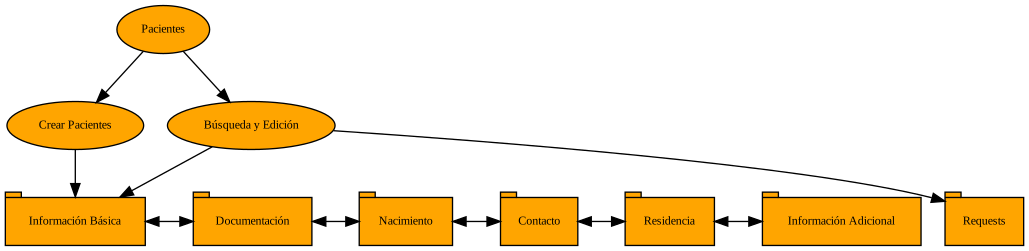
Esta página está dividida en un formulario con la información básica del paciente, que conlleva la entrada obligatoria ( ) del nombre, apellido, género, fecha de nacimiento y número de teléfono, así como múltiples pestañas con información adicional no obligatoria.
- Información de la documentación → Información como el número de historia clínica o el tipo y número de cédula de identificación.
- Información de nacimiento → Información complementaria como la región de nacimiento y la localidad. Se añade a la fecha de nacimiento introducida anteriormente y a la edad del paciente calculada automáticamente.
- Información de contacto → Información de contacto adicional.
- Información de residencia → Aparte de la información básica de residencia, contiene una casilla de verificación en la parte inferior, ¿Añadir región de procedencia?. Esta opción es para cuando un paciente, aunque local, ha venido de fuera del país o región. Al marcar la casilla, aparecen dos casillas más en los formularios, Región de procedencia y Ciudad de procedencia.

- Información extra → Otros datos como los nombres de los padres. Los Reservados 1, 2 y 3 son casillas cuyos nombres se pueden modificar a través de la Administración del sistema si el laboratorio requiere alguna información específica de los pacientes.
- Solicitudes → En realidad, no se trata de un paso en la creación o actualización del paciente, sino de una pestaña de solo lectura que contiene todas las solicitudes del paciente.

Una vez ingresados los datos obligatorios, estará disponible el botón “Guardar valores” en la parte inferior derecha de la página.
Búsqueda y Edición
| Nombre | Teléfono | Identificación | Fecha de creación | Fecha de la última modificación |
|---|---|---|---|---|
| La primera columna muestra el nombre del paciente | El número de contacto del paciente aparece en esta columna | Aquí encontrará el número de identificación interno generado automáticamente | Esta columna informa de cuándo se ingresó por primera vez la información del paciente en el sistema | Aquí se muestra la última vez que se modificó la información del paciente en el sistema |
Las flechas aparecen junto a cada encabezado en la tabla cuando se pasa el mouse sobre ellas para manipular el orden en que se muestra la información para cada encabezado.
Al hacer clic en cualquier fila, aparecerá un nuevo formulario con la edad, género, teléfono e identificador interno del paciente, así como pestañas con la información de documentación del paciente, datos de nacimiento, datos de contacto, datos de residencia, información adicional y solicitudes. Desde esta página, el gestor de pacientes o el técnico de laboratorio también puede editar los datos del paciente a través del botón editar paciente en la parte inferior izquierda de la página. Para regresar a la página de búsqueda de pacientes, hay un botón Volver en la parte inferior izquierda de la pantalla.
Tenga en cuenta que para evitar inconsistencias en el sistema, los pacientes no se pueden eliminar una vez han sido creados .
Detección de duplicados
La dirección de correo electrónico, así como el número de documento de identificación són opcionales. Sin embargo ambos identifican al paciente (es decir, no permiten valores repetidos en la base de datos). Además de esto, para garantizar la existencia de un identificador para cada paciente, siempre se genera automáticamente un número consecutivo que el sistema asigna internamente.
Por otro lado, los pacientes con nombre, nombres de los progenitores, edad y número de teléfono similares se detectan como posibles duplicados en el momento de su creación. Al ocurrir esto, se muestra un aviso y el gestor de pacientes o técnico de laboratorio puede modificar los datos correspondientes o seguir adelante con la creación del paciente.
Nótese que dos pacientes no se consideran similares (es decir, se consideran diferentes) si se da uno de los siguientes casos:
- La diferencia de sus edades es superior a diez años, o
- Sus nombres son suficientemente diferentes (más del 50% de caracteres), o
- Se han introducido los nombres de sus progenitores y al memos uno de ellos es suficientemente diferente (más del 30% de los caracteres difieren cuando consideramos los tres nombres a la vez), o
- Sus números de teléfono son suficientemente diferentes (más del 50% de los dígitos).