Translations:WiFi Connection/6/es: Difference between revisions
Jump to navigation
Jump to search
Created page with "# Busca la dirección IP (el número único que identifica dónde se encuentra el dispositivo en la red) del servidor que ejecuta ARIS. Ten en cuenta que esta dirección IP debe ser la de la red activa donde tanto el servidor como los demás dispositivos DEBEN conectarse. Para averiguar cuál es la dirección IP del servidor, debes: ## Abrir Configuración: Haz clic en el menú Inicio (icono de Windows) ubicado en la esquina inferior izquierda de tu pantalla. Luego, haz..." |
No edit summary Tag: Manual revert |
||
| (2 intermediate revisions by the same user not shown) | |||
| Line 1: | Line 1: | ||
# Busca la dirección IP (el número único que identifica dónde se encuentra el dispositivo en la red) del servidor que ejecuta ARIS. Ten en cuenta que esta dirección IP debe ser la de la red activa donde tanto el servidor como los demás dispositivos DEBEN conectarse. Para averiguar cuál es la dirección IP del servidor, debes: | # Busca la dirección IP (el número único que identifica dónde se encuentra el dispositivo en la red) del servidor que ejecuta ARIS. Ten en cuenta que esta dirección IP debe ser la de la red activa donde tanto el servidor como los demás dispositivos DEBEN conectarse. Para averiguar cuál es la dirección IP del servidor, debes: | ||
## Abrir Configuración: Haz clic en el menú Inicio (icono de Windows) ubicado en la esquina inferior izquierda de tu pantalla. Luego, haz clic en el icono de | ## Abrir Configuración: Haz clic en el menú Inicio (icono de Windows) ubicado en la esquina inferior izquierda de tu pantalla. Luego, haz clic en el icono de la rueda dentada llamado "Configuración" para abrir el menú de Configuración de Windows. | ||
## Navegar a Configuración de Redes e Internet: En el menú de Configuración de Windows, haz clic en la opción "Redes e Internet". Esto te llevará a la configuración relacionada con tus conexiones de red. | ## Navegar a Configuración de Redes e Internet: En el menú de Configuración de Windows, haz clic en la opción "Redes e Internet". Esto te llevará a la configuración relacionada con tus conexiones de red. | ||
## Ver el estado de la red: En la configuración de Redes e Internet, verás varias opciones en el lado izquierdo. Haz clic en "Estado". Esto te mostrará un resumen del estado de tu red. | ## Ver el estado de la red: En la configuración de Redes e Internet, verás varias opciones en el lado izquierdo. Haz clic en "Estado". Esto te mostrará un resumen del estado de tu red. | ||
## Cambiar configuración del adaptador: En la sección "Estado", busca y haz clic en el enlace "Cambiar configuración del adaptador". Esto abrirá una ventana que muestra todos los adaptadores de red disponibles en tu computadora. | ## Cambiar configuración del adaptador: En la sección "Estado", busca y haz clic en el enlace "Cambiar configuración del adaptador". Esto abrirá una ventana que muestra todos los adaptadores de red disponibles en tu computadora. | ||
## Encontrar la conexión de red activa: En la ventana de Conexiones de Red, verás una lista de adaptadores de red. Identifica la conexión de red disponible (una de estas tres en el siguiente ejemplo: Ethernet, Wi-Fi o Conexión de Área Local – también conocida como HotSpot) en la que ARIS necesita ejecutarse. Ten en cuenta que la red elegida DEBE estar disponible para que los demás dispositivos también puedan conectarse (es decir, debe ser visible para esos dispositivos). Haz clic derecho sobre la conexión de red activa y selecciona "Estado" en el menú contextual (botón derecho del ratón o panel táctil).[[File:Netconnections.png|900px|thumb|center|Network Connections example]] | ## Encontrar la conexión de red activa: En la ventana de Conexiones de Red, verás una lista de adaptadores de red. Identifica la conexión de red disponible (una de estas tres en el siguiente ejemplo: Ethernet, Wi-Fi o Conexión de Área Local – también conocida como HotSpot) en la que ARIS necesita ejecutarse. Ten en cuenta que la red elegida DEBE estar disponible para que los demás dispositivos también puedan conectarse (es decir, debe ser visible para esos dispositivos). Haz clic con el botón derecho sobre la conexión de red activa y selecciona "Estado" en el menú contextual (botón derecho del ratón o panel táctil).[[File:Netconnections.png|900px|thumb|center|Network Connections example]] | ||
## Ver el estado de la conexión: En la ventana de Estado de la conexión de red, haz clic en el botón "Detalles". Esto abrirá una nueva ventana con información detallada sobre tu conexión de red. | ## Ver el estado de la conexión: En la ventana de Estado de la conexión de red, haz clic en el botón "Detalles". Esto abrirá una nueva ventana con información detallada sobre tu conexión de red. | ||
## Encontrar la dirección IP: En la ventana de Detalles de la Conexión de Red, busca el campo "Dirección IPv4". Este campo mostrará tu dirección IP activa.[[File:Ncdetails.png|300px|thumb|center|Network Connection details example]] | ## Encontrar la dirección IP: En la ventana de Detalles de la Conexión de Red, busca el campo "Dirección IPv4". Este campo mostrará tu dirección IP activa.[[File:Ncdetails.png|300px|thumb|center|Network Connection details example]] | ||
Latest revision as of 12:22, 31 January 2025
- Busca la dirección IP (el número único que identifica dónde se encuentra el dispositivo en la red) del servidor que ejecuta ARIS. Ten en cuenta que esta dirección IP debe ser la de la red activa donde tanto el servidor como los demás dispositivos DEBEN conectarse. Para averiguar cuál es la dirección IP del servidor, debes:
- Abrir Configuración: Haz clic en el menú Inicio (icono de Windows) ubicado en la esquina inferior izquierda de tu pantalla. Luego, haz clic en el icono de la rueda dentada llamado "Configuración" para abrir el menú de Configuración de Windows.
- Navegar a Configuración de Redes e Internet: En el menú de Configuración de Windows, haz clic en la opción "Redes e Internet". Esto te llevará a la configuración relacionada con tus conexiones de red.
- Ver el estado de la red: En la configuración de Redes e Internet, verás varias opciones en el lado izquierdo. Haz clic en "Estado". Esto te mostrará un resumen del estado de tu red.
- Cambiar configuración del adaptador: En la sección "Estado", busca y haz clic en el enlace "Cambiar configuración del adaptador". Esto abrirá una ventana que muestra todos los adaptadores de red disponibles en tu computadora.
- Encontrar la conexión de red activa: En la ventana de Conexiones de Red, verás una lista de adaptadores de red. Identifica la conexión de red disponible (una de estas tres en el siguiente ejemplo: Ethernet, Wi-Fi o Conexión de Área Local – también conocida como HotSpot) en la que ARIS necesita ejecutarse. Ten en cuenta que la red elegida DEBE estar disponible para que los demás dispositivos también puedan conectarse (es decir, debe ser visible para esos dispositivos). Haz clic con el botón derecho sobre la conexión de red activa y selecciona "Estado" en el menú contextual (botón derecho del ratón o panel táctil).

Network Connections example - Ver el estado de la conexión: En la ventana de Estado de la conexión de red, haz clic en el botón "Detalles". Esto abrirá una nueva ventana con información detallada sobre tu conexión de red.
- Encontrar la dirección IP: En la ventana de Detalles de la Conexión de Red, busca el campo "Dirección IPv4". Este campo mostrará tu dirección IP activa.
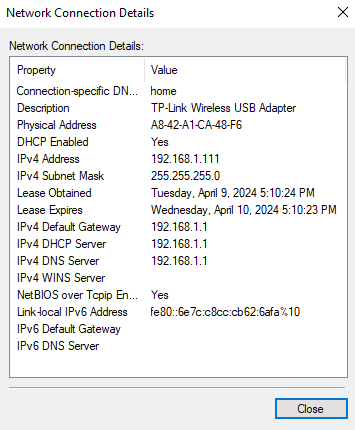
Network Connection details example - Anotar la dirección IP: Toma nota de la dirección IP mostrada junto a "Dirección IPv4". Esta es la dirección IP activa de tu PC en la red.
- Copia esta dirección IP en el archivo 'ARIS\Frontend\build\server_ip.txt':
- Navega a la carpeta 'C:\Users\Public' y encuentra el archivo 'ARIS\Frontend\build\server_ip.txt'.
- Copia la dirección IP seleccionada en este archivo, eliminando el contenido anterior.
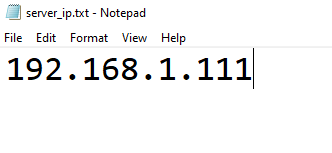
Editing server_ip.txt - Guarda los cambios y cierra el archivo.


