Patients/es: Difference between revisions
No edit summary |
Updating to match new version of source page |
||
| Line 5: | Line 5: | ||
Este sobrevivirá a la vida útil de la solicitud y contendrá todo su historial. | Este sobrevivirá a la vida útil de la solicitud y contendrá todo su historial. | ||
<div class="mw-translate-fuzzy"> | |||
<div style="float:right; margin: 0px 0px 0px 0px"> | <div style="float:right; margin: 0px 0px 0px 0px"> | ||
<graphviz border='frame' format='svg' rendered='dot'> | <graphviz border='frame' format='svg' rendered='dot'> | ||
| Line 33: | Line 34: | ||
} | } | ||
</graphviz> | </graphviz> | ||
</div> | |||
</div> | </div> | ||
| Line 39: | Line 41: | ||
==Crear== | ==Crear== | ||
<div class="mw-translate-fuzzy"> | |||
Este formulario se divide en pasos. El paso en el que se encuentra el técnico de laboratorio está marcado por el número del paso que se vuelve naranja. | Este formulario se divide en pasos. El paso en el que se encuentra el técnico de laboratorio está marcado por el número del paso que se vuelve naranja. | ||
[[File:Createpatientssection.PNG|center|750px]] | [[File:Createpatientssection.PNG|center|750px]] | ||
| Line 48: | Line 51: | ||
#Información adicional → Este paso no tiene campos obligatorios. Los ''Reservados 1, 2 y 3'' son casillas cuyos nombres se pueden modificar a través de la [[System_administration/es|Administracion del sistema]] si el laboratorio requiere alguna información específica de los pacientes. | #Información adicional → Este paso no tiene campos obligatorios. Los ''Reservados 1, 2 y 3'' son casillas cuyos nombres se pueden modificar a través de la [[System_administration/es|Administracion del sistema]] si el laboratorio requiere alguna información específica de los pacientes. | ||
#Requests→ En realidad, esto no es un paso en la creación o actualización del paciente, sino simplemente una pestaña de solo lectura que contiene todas las solicitudes del paciente. | #Requests→ En realidad, esto no es un paso en la creación o actualización del paciente, sino simplemente una pestaña de solo lectura que contiene todas las solicitudes del paciente. | ||
</div> | |||
<div lang="en" dir="ltr" class="mw-content-ltr"> | |||
#Documentation information → Information such as the ''number of clinical history'' or the ''type'' and ''number of an identifier card''. | |||
#Birth information → Complementary information such as the ''birth region'' and ''locality''. Added to the previously introduced ''birth date'' and the automatically calculated ''age'' of the patient. | |||
#Contact information → Additional contact information. | |||
#Residency information → Apart from the basic residency information, it contains a checkbox at the bottom, ''Add provenance region?''. This option is for when a patient, although local, has come from outside the country. When the box is ticked, two more boxes appear on the forms, ''Provenance region'' and ''Provenance city''. [[File:Addprovenanceregion.PNG|750px]] | |||
#Extra information → Other data such as parent's names. The ''Reserved 1, 2 and 3'' are boxes whose names can be modified through the [[System administration|System administration]] if the laboratory requires any specific information from the patients. | |||
#Requests → This actually not a step in the creation or update of the patient, but just a read-only tab containing all the requests of the patient. | |||
</div> | |||
<div lang="en" dir="ltr" class="mw-content-ltr"> | |||
Once the mandatory information is entered, the ''Save values'' button at the bottom right of the page will be available. | |||
</div> | |||
==Búsqueda y Edición== | ==Búsqueda y Edición== | ||
| Line 63: | Line 78: | ||
Las flechas aparecen junto a cada encabezado en la tabla cuando se pasa el mouse sobre ellas para manipular el orden en que se muestra la información para cada encabezado. | Las flechas aparecen junto a cada encabezado en la tabla cuando se pasa el mouse sobre ellas para manipular el orden en que se muestra la información para cada encabezado. | ||
Al hacer clic en cualquier fila, aparecerá un nuevo formulario con la edad, sexo, teléfono e identificador interno del paciente, así como pestañas con la información de documentación del paciente, datos de nacimiento, datos de contacto, datos de residencia, información adicional y solicitudes. Desde esta página, el técnico de laboratorio también puede editar los datos del paciente a través del botón editar paciente en la parte inferior izquierda de la página. Para regresar a la página de búsqueda de pacientes, hay un botón Volver en la parte superior izquierda de la pantalla. | <div class="mw-translate-fuzzy"> | ||
Al hacer clic en cualquier fila, aparecerá un nuevo formulario con la edad, sexo, teléfono e identificador interno del paciente, así como pestañas con la información de documentación del paciente, datos de nacimiento, datos de contacto, datos de residencia, información adicional y solicitudes. Desde esta página, el técnico de laboratorio también puede editar los datos del paciente a través del botón editar paciente en la parte inferior izquierda de la página. Para regresar a la página de búsqueda de pacientes, hay un botón Volver en la parte superior izquierda de la pantalla. | |||
</div> | |||
Tenga en cuenta que para evitar inconsistencias en el sistema, los pacientes no se pueden eliminar una vez han sido creados . | Tenga en cuenta que para evitar inconsistencias en el sistema, los pacientes no se pueden eliminar una vez han sido creados . | ||
| Line 69: | Line 86: | ||
==Detección de duplicados== | ==Detección de duplicados== | ||
<div class="mw-translate-fuzzy"> | |||
[[File:Duplicate_detection_-_Made_with_Clipchamp.mp4|right|500px]] | [[File:Duplicate_detection_-_Made_with_Clipchamp.mp4|right|500px]] | ||
La dirección de correo electrónico, así como el número de documento de identificación identifican opcionalmente a un paciente. | La dirección de correo electrónico, así como el número de documento de identificación identifican opcionalmente a un paciente. | ||
| Line 74: | Line 92: | ||
Además, los pacientes con nombre, edad y número de teléfono similares se detectan como posibles duplicados en el momento de la creación. | Además, los pacientes con nombre, edad y número de teléfono similares se detectan como posibles duplicados en el momento de la creación. | ||
Al ocurrir esto, se muestra un aviso y el técnico de laboratorio puede modificar los datos correspondientes o seguir adelante con la creación del paciente. | Al ocurrir esto, se muestra un aviso y el técnico de laboratorio puede modificar los datos correspondientes o seguir adelante con la creación del paciente. | ||
</div> | |||
Revision as of 15:09, 6 September 2024
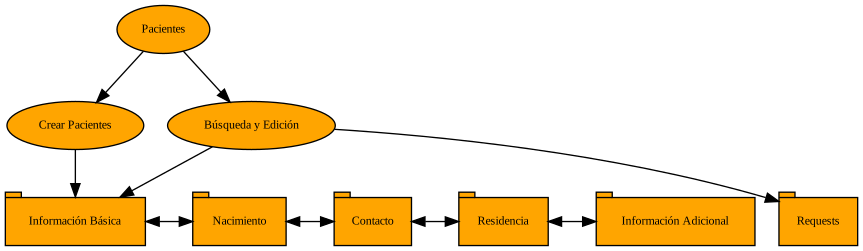
La unidad básica de información es el paciente. Antes de crear cualquier solicitud de analíticas, debe existir el registro del paciente correspondiente. Este sobrevivirá a la vida útil de la solicitud y contendrá todo su historial.
Crear
Este formulario se divide en pasos. El paso en el que se encuentra el técnico de laboratorio está marcado por el número del paso que se vuelve naranja.

Una vez que el paso se complete con la información requerida, el círculo que marca el paso permanecerá naranja y el número en dicho círculo cambiará a una marca de verificación (✓) 
- Información básica del paciente → El primer paso implica la entrada obligatoria del nombre, apellido y sexo del paciente, tal como indica la presencia del asterisco en dichos campos,
 . Información adicional del paciente es opcional. Para continuar con el siguiente paso, el técnico de laboratorio debe presionar el botón siguiente que se encuentra en la parte inferior derecha del formulario.
 - Nacimiento → Para completar este paso, solo se requiere la fecha de nacimiento. Para ingresar esta información, el técnico de laboratorio tiene dos opciones: Pueden completar la información con el formato indicado, o pueden hacer clic en el pequeño ícono del calendario,
 , y seleccionar la fecha correcta. Una vez que se complete esta información, la casilla de al lado se completará automáticamente con la edad actual del paciente.
 - Datos de contacto → Se debe asignar un número de teléfono a un paciente para mejorar los datos de contacto.
- Datos de residencia → Este paso no tiene campos obligatorios, pero contiene una casilla de verificación en la parte inferior, "¿Agregar región de procedencia?". Esta opción es para cuando un paciente procede de fuera de la región en la que se le está atendiendo en el laboratorio. Cuando se marca la casilla, aparecen dos casillas más en los formularios, Región de procedencia y Ciudad de procedencia.

- Información adicional → Este paso no tiene campos obligatorios. Los Reservados 1, 2 y 3 son casillas cuyos nombres se pueden modificar a través de la Administracion del sistema si el laboratorio requiere alguna información específica de los pacientes.
- Requests→ En realidad, esto no es un paso en la creación o actualización del paciente, sino simplemente una pestaña de solo lectura que contiene todas las solicitudes del paciente.


- Documentation information → Information such as the number of clinical history or the type and number of an identifier card.
- Birth information → Complementary information such as the birth region and locality. Added to the previously introduced birth date and the automatically calculated age of the patient.
- Contact information → Additional contact information.
- Residency information → Apart from the basic residency information, it contains a checkbox at the bottom, Add provenance region?. This option is for when a patient, although local, has come from outside the country. When the box is ticked, two more boxes appear on the forms, Provenance region and Provenance city.
- Extra information → Other data such as parent's names. The Reserved 1, 2 and 3 are boxes whose names can be modified through the System administration if the laboratory requires any specific information from the patients.
- Requests → This actually not a step in the creation or update of the patient, but just a read-only tab containing all the requests of the patient.
Once the mandatory information is entered, the Save values button at the bottom right of the page will be available.
Búsqueda y Edición
| Nombre | Teléfono | Identificación | Fecha de creación | Fecha de la última modificación |
|---|---|---|---|---|
| La primera columna muestra el nombre del paciente | El número de contacto del paciente aparece en esta columna | Aquí encontrará el número de identificación interno generado automáticamente | Esta columna informa de cuándo se ingresó por primera vez la información del paciente en el sistema | Aquí se muestra la última vez que se modificó la información del paciente en el sistema |
Las flechas aparecen junto a cada encabezado en la tabla cuando se pasa el mouse sobre ellas para manipular el orden en que se muestra la información para cada encabezado.
Al hacer clic en cualquier fila, aparecerá un nuevo formulario con la edad, sexo, teléfono e identificador interno del paciente, así como pestañas con la información de documentación del paciente, datos de nacimiento, datos de contacto, datos de residencia, información adicional y solicitudes. Desde esta página, el técnico de laboratorio también puede editar los datos del paciente a través del botón editar paciente en la parte inferior izquierda de la página. Para regresar a la página de búsqueda de pacientes, hay un botón Volver en la parte superior izquierda de la pantalla.
Tenga en cuenta que para evitar inconsistencias en el sistema, los pacientes no se pueden eliminar una vez han sido creados .
Detección de duplicados
La dirección de correo electrónico, así como el número de documento de identificación identifican opcionalmente a un paciente. Además de esto, para garantizar la existencia de un identificador para cada paciente, siempre se genera automáticamente un número consecutivo que el sistema asigna internamente. Además, los pacientes con nombre, edad y número de teléfono similares se detectan como posibles duplicados en el momento de la creación. Al ocurrir esto, se muestra un aviso y el técnico de laboratorio puede modificar los datos correspondientes o seguir adelante con la creación del paciente.