Requests/es: Difference between revisions
Created page with "Es importante tener en cuenta que los test asociados a la solicitud no se pueden cambiar una vez entregada la primera muestra." |
Created page with "Solicitudes" |
||
| Line 11: | Line 11: | ||
//----- Requests graph | //----- Requests graph | ||
// Nodes | // Nodes | ||
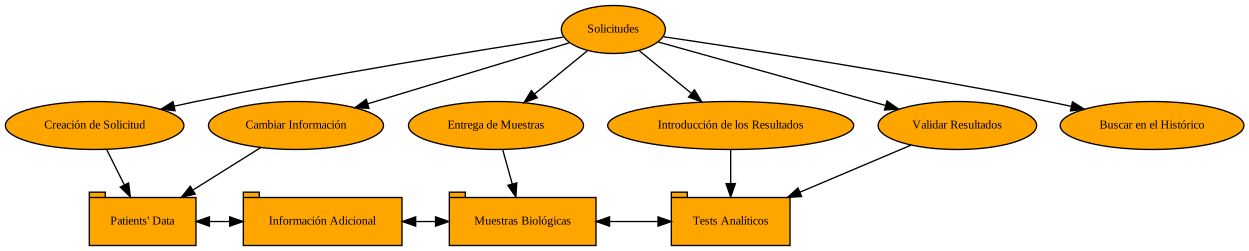
Requests [label=" | Requests [label="Solicitudes" ]; | ||
Create [label=" | Create [label="Creación de Solicitud", URL="#Creación_de_Solicitud" ]; | ||
ChangeInformation [label=" | ChangeInformation [label="Cambiar Información", URL="#Cambiar_información"]; | ||
PatientsData [label="Patients' Data", shape="tab", URL="# | PatientsData [label="Patients' Data", shape="tab", URL="#Creación_de_Solicitud"]; | ||
AdditionalInformation [label=" | AdditionalInformation [label="Información Adicional", shape="tab", URL="#Creación_de_Solicitud"]; | ||
BiologicalSamples [label=" | BiologicalSamples [label="Muestras Biológicas", shape="tab", URL="#Creación_de_Solicitud"]; | ||
AnalyticalTests [label=" | AnalyticalTests [label="Tests Analíticos", shape="tab", URL="#Creación_de_Solicitud"]; | ||
DeliverSamples [label=" | DeliverSamples [label="Entrega de Muestras", URL="#Entrega_de_muestras" ]; | ||
IntroduceResults [label=" | IntroduceResults [label="Introducción de los Resultados", URL="#Introducción_de_los_resultados" ]; | ||
ValidateResults [label=" | ValidateResults [label="Validar Resultados", URL="#Validar_resultados"]; | ||
SearchHistoric [label=" | SearchHistoric [label="Buscar en el Histórico", URL="#Buscar_en_el_histórico"]; | ||
// Edges | // Edges | ||
Requests -> Create; | Requests -> Create; | ||
| Line 45: | Line 45: | ||
__TOC__ | __TOC__ | ||
== | ==Ciclo de vida de la Solicitud == | ||
<div style="float:right; margin: 0px 0px 0px 0px"> | <div style="float:right; margin: 0px 0px 0px 0px"> | ||
<graphviz border='frame' format='svg'> | <graphviz border='frame' format='svg'> | ||
| Line 54: | Line 54: | ||
// Nodes | // Nodes | ||
Begin [label="" shape="circle" style=filled fillcolor=black fixedsize=true width=0.2 height=0.2]; | Begin [label="" shape="circle" style=filled fillcolor=black fixedsize=true width=0.2 height=0.2]; | ||
Registered [label=" | Registered [label="Registrada"]; | ||
Processing [label=" | Processing [label="Procesando"]; | ||
WithResults [label=" | WithResults [label="Con Resultados"]; | ||
Validated [label=" | Validated [label="Validada"]; | ||
Cancelled [label=" | Cancelled [label="Cancelada"]; | ||
End [label="" shape="doublecircle" style=filled fillcolor="black" fixedsize=true width=0.2 height=0.2]; | End [label="" shape="doublecircle" style=filled fillcolor="black" fixedsize=true width=0.2 height=0.2]; | ||
// Edges | // Edges | ||
Begin -> Registered [constraint=false]; | Begin -> Registered [constraint=false]; | ||
Registered -> Processing [label=" | Registered -> Processing [label="Alguna muestra entregada" constraint=false]; | ||
Processing -> WithResults [label=" | Processing -> WithResults [label="Todos los resultados disponibles" constraint=false]; | ||
WithResults -> Validated [label=" | WithResults -> Validated [label="Todos los tests validados" constraint=false]; | ||
Validated -> End [constraint=false]; | Validated -> End [constraint=false]; | ||
Registered -> Cancelled [label=" | Registered -> Cancelled [label="Cancelar"]; | ||
Processing -> Cancelled [label=" | Processing -> Cancelled [label="Cancelar"]; | ||
WithResults -> Cancelled [label=" | WithResults -> Cancelled [label="Cancelar"]; | ||
Cancelled -> End [constraint=false]; | Cancelled -> End [constraint=false]; | ||
{ rank=same; Begin Registered Processing WithResults Validated} | |||
{ rank=same; Cancelled End} | { rank=same; Cancelled End} | ||
} | } | ||
</graphviz> | </graphviz> | ||
</div> | </div> | ||
Al crear una nueva solicitud, el estado en el que aparece es '' | Durante su vida útil, las solicitudes pasan por diferentes estados que determinan las funcionalidades que se les ofrecen en el sistema. | ||
Estos estados se muestran en el diagrama y sus etiquetas se pueden configurar en [[Configuration/es#Estado_de_la_solicitud|Estado de la Solicitud]]. | |||
Al crear una nueva solicitud, el estado en el que aparece es ''Registrada'', y permite proporcionar la información básica, así como asociarle diferentes test. | |||
Después de marcar que algunas de las muestras han sido entregadas, el estado cambia a ''Procesando'' y los datos de la solicitud ya no se pueden modificar. | Después de marcar que algunas de las muestras han sido entregadas, el estado cambia a ''Procesando'' y los datos de la solicitud ya no se pueden modificar. | ||
Se pueden entregar otras muestras más adelante, pero en este punto ya se pueden proporcionar los resultados de los test cuya muestra ya se entregó. | Se pueden entregar otras muestras más adelante, pero en este punto ya se pueden proporcionar los resultados de los test cuya muestra ya se entregó. | ||
Una vez que todos los test no cancelados tengan un resultado, el estado de la solicitud cambia a ''Con Resultados''. | Una vez que todos los test no cancelados tengan un resultado, el estado de la solicitud cambia a ''Con Resultados''. | ||
En este estado, los resultados aún se pueden modificar, mientras se espera que eventualmente se validen. | En este estado, los resultados aún se pueden modificar, mientras se espera que eventualmente se validen. | ||
Una solicitud con todos sus test no cancelados y validados se considera '' | Una solicitud con todos sus test no cancelados y validados se considera ''Validada''. | ||
En cualquier momento se podrá cancelar una solicitud, sus muestras o sus test. | En cualquier momento se podrá cancelar una solicitud, sus muestras o sus test. | ||
| Line 91: | Line 91: | ||
Durante la vida útil de una solicitud, ésta está a disposición de los técnicos de laboratorio, excepto para realizar la validación, que sólo puede ser realizada por un supervisor de laboratorio. | Durante la vida útil de una solicitud, ésta está a disposición de los técnicos de laboratorio, excepto para realizar la validación, que sólo puede ser realizada por un supervisor de laboratorio. | ||
==Creación de | ==Creación de Solicitud== | ||
[[File:Selectpatient.PNG|350px|right|thumb| | [[File:Selectpatient.PNG|350px|right|thumb|Formulario de creación de solicitud]] | ||
Este proceso se divide en varios pasos. El paso en el que se encuentra el técnico de laboratorio se indica mediante el número del paso, que se vuelve naranja. | Este proceso se divide en varios pasos. El paso en el que se encuentra el técnico de laboratorio se indica mediante el número del paso, que se vuelve naranja. | ||
Una vez que el paso se complete con la información requerida, el círculo que marca el paso permanecerá naranja y el número en dicho círculo cambiará a una marca de verificación (✓) [[File:Tick.PNG|30px]]. | Una vez que el paso se complete con la información requerida, el círculo que marca el paso permanecerá naranja y el número en dicho círculo cambiará a una marca de verificación (✓) [[File:Tick.PNG|30px]]. | ||
# | #Selección de paciente → El primer paso consiste en buscar y seleccionar un paciente. La casilla de búsqueda se puede limitar con el campo de búsqueda. Una vez seleccionado un paciente, la información principal e importante sobre este paciente se mostrará en la parte inferior del formulario en una tabla. Hasta que no se haya seleccionado al paciente, el técnico de laboratorio no puede continuar con el siguiente paso. Para continuar con el siguiente paso, el técnico de laboratorio debe presionar el botón ''siguiente'' que se encuentra en la parte inferior derecha del formulario. | ||
# | #Información básica → Para completar este paso sólo se requiere el centro solicitante, pero se proporcionan otros campos opcionales como unidad solicitante y médico, o la habitación y cama del paciente. También se puede indicar información adicional como una orientación diagnóstica o el estado del embarazo. En la parte inferior derecha de la página, encima del botón ''Siguiente'', hay una casilla de verificación denominada '''Urgente'''; marque esta casilla si esta solicitud debe tener prioridad. [[File:Urgent.PNG|100px]] | ||
# | #Tests analíticos → En este paso, el técnico de laboratorio debe elegir qué test, grupos o perfiles solicita para el paciente. Se podrá elegir más de un elemento de cada lista, pero se deberá solicitar al menos un test de una forma u otra. Los test seleccionados como parte de un grupo o perfil (resaltadas en violeta) no se pueden deseleccionar individualmente. | ||
# | #Muestras biológicas → Este paso informa al técnico de laboratorio del tipo de muestra que debe tomarse, dependiendo de los test elegidos en el paso anterior. No hay campos obligatorios en este paso, pero si el técnico de laboratorio desea agregar un comentario, hay un cuadro de comentarios para cada muestra. [[File:Comments.PNG|1000px]] | ||
En cualquier momento no se podrá utilizar el botón ''siguiente'' si alguno de los campos obligatorios no está cumplimentado. | En cualquier momento no se podrá utilizar el botón ''siguiente'' si alguno de los campos obligatorios no está cumplimentado. | ||
| Line 105: | Line 105: | ||
==Cambiar información== | ==Cambiar información== | ||
[[File:SearchRequest.PNG|350px|right|thumb| | [[File:SearchRequest.PNG|350px|right|thumb|Formulario de cambio de información]] | ||
Este formulario es para editar solicitudes cuyas muestras aún no se han entregado. | Este formulario es para editar solicitudes cuyas muestras aún no se han entregado. | ||
Al hacer clic en cualquier parte de la fila, el técnico de laboratorio accederá a un formulario similar al [[# | Al hacer clic en cualquier parte de la fila, el técnico de laboratorio accederá a un formulario similar al de [[#Creación_de_Solicitud|Creación de Solicitud]], con todas sus pestañas y formato y comportamiento similar. | ||
==Entrega de muestras== | ==Entrega de muestras== | ||
Al igual que el formulario anterior, este también muestra una lista de solicitudes ''Registradas'' o ''Procesando'', para que el técnico de laboratorio elija una de ellas. | Al igual que el formulario anterior, este también muestra una lista de solicitudes ''Registradas'' o ''Procesando'', para que el técnico de laboratorio elija una de ellas. | ||
[[File:DeliverSamples.PNG|350px|right|thumb| | [[File:DeliverSamples.PNG|350px|right|thumb|Formulario de entrega de muestras]] | ||
Una vez elegida una solicitud, se muestran cinco pestañas con los datos del paciente, los datos de la solicitud, su listado de muestras biológicas y analíticas ya realizadas en esta solicitud así como test de solicitudes anteriores. | Una vez elegida una solicitud, se muestran cinco pestañas con los datos del paciente, los datos de la solicitud, su listado de muestras biológicas y analíticas ya realizadas en esta solicitud así como test de solicitudes anteriores. | ||
La primera pestaña y las dos últimas son de sólo lectura (si están habilitadas). | La primera pestaña y las dos últimas son de sólo lectura (si están habilitadas). | ||
| Line 128: | Line 128: | ||
Al hacer clic en el botón correspondiente en la parte inferior, es posible descargar una lista de trabajo con todas las pruebas pendientes en estas solicitudes, para trabajar en ellas fuera de línea. | Al hacer clic en el botón correspondiente en la parte inferior, es posible descargar una lista de trabajo con todas las pruebas pendientes en estas solicitudes, para trabajar en ellas fuera de línea. | ||
[[File:IntroduceResults.PNG|350px|right|thumb| | [[File:IntroduceResults.PNG|350px|right|thumb|Formulario de introducción de resultados]] | ||
Una vez que el técnico de laboratorio elige una solicitud, se muestran cinco pestañas con los datos del paciente, los datos de la solicitud, su listado de muestras biológicas, su listado de test analíticos y los test previos del mismo paciente. | Una vez que el técnico de laboratorio elige una solicitud, se muestran cinco pestañas con los datos del paciente, los datos de la solicitud, su listado de muestras biológicas, su listado de test analíticos y los test previos del mismo paciente. | ||
Revision as of 12:29, 1 February 2024
La gestión de las solicitudes es el proceso más importante que realiza ARIS, siendo éste el objetivo principal de la aplicación. Las solicitudes siempre están asociadas a un paciente determinado, que debe haber sido creado previamente.
Ciclo de vida de la Solicitud

Durante su vida útil, las solicitudes pasan por diferentes estados que determinan las funcionalidades que se les ofrecen en el sistema.
Estos estados se muestran en el diagrama y sus etiquetas se pueden configurar en Estado de la Solicitud.
Al crear una nueva solicitud, el estado en el que aparece es Registrada, y permite proporcionar la información básica, así como asociarle diferentes test. Después de marcar que algunas de las muestras han sido entregadas, el estado cambia a Procesando y los datos de la solicitud ya no se pueden modificar. Se pueden entregar otras muestras más adelante, pero en este punto ya se pueden proporcionar los resultados de los test cuya muestra ya se entregó. Una vez que todos los test no cancelados tengan un resultado, el estado de la solicitud cambia a Con Resultados. En este estado, los resultados aún se pueden modificar, mientras se espera que eventualmente se validen. Una solicitud con todos sus test no cancelados y validados se considera Validada.
En cualquier momento se podrá cancelar una solicitud, sus muestras o sus test. Una muestra con todas sus pruebas canceladas se considera cancelada y una solicitud con todas sus muestras canceladas también se considera cancelada.
Durante la vida útil de una solicitud, ésta está a disposición de los técnicos de laboratorio, excepto para realizar la validación, que sólo puede ser realizada por un supervisor de laboratorio.
Creación de Solicitud

Este proceso se divide en varios pasos. El paso en el que se encuentra el técnico de laboratorio se indica mediante el número del paso, que se vuelve naranja.
Una vez que el paso se complete con la información requerida, el círculo que marca el paso permanecerá naranja y el número en dicho círculo cambiará a una marca de verificación (✓)  .
.
- Selección de paciente → El primer paso consiste en buscar y seleccionar un paciente. La casilla de búsqueda se puede limitar con el campo de búsqueda. Una vez seleccionado un paciente, la información principal e importante sobre este paciente se mostrará en la parte inferior del formulario en una tabla. Hasta que no se haya seleccionado al paciente, el técnico de laboratorio no puede continuar con el siguiente paso. Para continuar con el siguiente paso, el técnico de laboratorio debe presionar el botón siguiente que se encuentra en la parte inferior derecha del formulario.
- Información básica → Para completar este paso sólo se requiere el centro solicitante, pero se proporcionan otros campos opcionales como unidad solicitante y médico, o la habitación y cama del paciente. También se puede indicar información adicional como una orientación diagnóstica o el estado del embarazo. En la parte inferior derecha de la página, encima del botón Siguiente, hay una casilla de verificación denominada Urgente; marque esta casilla si esta solicitud debe tener prioridad.

- Tests analíticos → En este paso, el técnico de laboratorio debe elegir qué test, grupos o perfiles solicita para el paciente. Se podrá elegir más de un elemento de cada lista, pero se deberá solicitar al menos un test de una forma u otra. Los test seleccionados como parte de un grupo o perfil (resaltadas en violeta) no se pueden deseleccionar individualmente.
- Muestras biológicas → Este paso informa al técnico de laboratorio del tipo de muestra que debe tomarse, dependiendo de los test elegidos en el paso anterior. No hay campos obligatorios en este paso, pero si el técnico de laboratorio desea agregar un comentario, hay un cuadro de comentarios para cada muestra.



En cualquier momento no se podrá utilizar el botón siguiente si alguno de los campos obligatorios no está cumplimentado. En cada paso, hay un botón Anterior para que el técnico de laboratorio pueda navegar hacia adelante y hacia atrás entre los pasos y así modificar la información que contienen.
Cambiar información

Este formulario es para editar solicitudes cuyas muestras aún no se han entregado. Al hacer clic en cualquier parte de la fila, el técnico de laboratorio accederá a un formulario similar al de Creación de Solicitud, con todas sus pestañas y formato y comportamiento similar.
Entrega de muestras
Al igual que el formulario anterior, este también muestra una lista de solicitudes Registradas o Procesando, para que el técnico de laboratorio elija una de ellas.

Una vez elegida una solicitud, se muestran cinco pestañas con los datos del paciente, los datos de la solicitud, su listado de muestras biológicas y analíticas ya realizadas en esta solicitud así como test de solicitudes anteriores. La primera pestaña y las dos últimas son de sólo lectura (si están habilitadas). Sólo las muestras biológicas permiten cierta interacción.
Cada una de las muestras mostradas contiene un campo para proporcionar comentarios, y se puede marcar como entregada o cancelar haciendo clic en el botón rojo correspondiente. A la entrega de una muestra se podrá indicar opcionalmente su origen o alguna incidencia detectada en la misma. Al cancelar, un cuadro de diálogo emergente permite proporcionar alguna justificación para hacerlo.
Es importante tener en cuenta que los test asociados a la solicitud no se pueden cambiar una vez entregada la primera muestra.
Introducción de los resultados
Como en los casos anteriores, se muestra una lista de solicitudes. En esta lista todas las solicitudes se encuentran en estado Procesando. Al hacer clic en el botón correspondiente en la parte inferior, es posible descargar una lista de trabajo con todas las pruebas pendientes en estas solicitudes, para trabajar en ellas fuera de línea.

Una vez que el técnico de laboratorio elige una solicitud, se muestran cinco pestañas con los datos del paciente, los datos de la solicitud, su listado de muestras biológicas, su listado de test analíticos y los test previos del mismo paciente. Las primeras tres pestañas y la última son sólo de lectura. Sólo las pruebas analíticas permiten cierta interacción. Además, de la misma casilla de búsqueda presente en todas las tablas del sistema, también existe la posibilidad de filtrar los test por grupo de test (si se eligió algún grupo para esta solicitud). Un botón rojo en la esquina superior derecha permite cancelar la solicitud.
La tabla de test contiene las siguientes columnas.
- Name → Muestra el nombre y el código del tipo de test. Se colorea de rojo si se canceló el test o su muestra.
- Result → Permite introducir el resultado del test.
- Generic test note → Muestra la nota informativa asociada al tipo de test, si la hubiera.
- Result within range → Indica si el resultado de la prueba está en el rango de valores esperado para el tipo de prueba (check verde) o no (cruz roja).
- Referred → Indica si la prueba se realiza o se espera que se realice en otro laboratorio (check verde) o no (cruz roja).
- Automatic (not visible by default) → Indica si la prueba se realiza o se espera que se realice automáticamente (check verde) o no (cruz roja). Las pruebas automáticas se realizan mediante el Robotized microscope y el http://dl-prod.essi.upc.edu/IMAGINGwiki/index.php/MobileApp:Main Mobile App]. Sus resultados no deben escribirse manualmente, sino cargarse a través de Bluetooth. Esta característica se habilita a través del [[System_administration#Parameters|system parameter] correspondiente. Si está habilitado, el campo se puede editar aquí para permitir sobrescribir los resultados automáticos.
- La prueba tiene alguna nota→ Indica si la prueba tiene alguna nota asociada (check verde) o no (cruz roja). Las pruebas cuyos resultados se generaron automáticamente siempre tendrán una nota asociada.
- Test details → Esto debería mostrar un icono para navegar a más detalles del test. Sin embargo, si el test o su correspondiente muestra fue cancelada, se mostrará el mensaje correspondiente en rojo.

Al acceder el técnico de laboratorio a los detalles del test, se pueden visualizar muchas otras cosas (como unidades del resultado, medida de referencia inferior, medida de referencia superior, el usuario que introdujo los resultados, así como los detalles proporcionados para la correspondiente muestra al entregarla). Además, esto también permite cambiar si el test es automático o diferido, indicar alguna incidencia en la muestra, o añadir alguna nota. Es importante tener en cuenta que la información proporcionada en este formulario no se conservará en el disco hasta que vuelva a la lista y se guarde desde allí.
Si el resultado del test se proporcionó automáticamente (no está habilitado de forma predeterminada y solo está disponible en el contexto del IMAGING project) , la imagen correspondiente y su nota asociada se mostrarán en la parte inferior del detalle del test.
Validar resultados
Esta funcionalidad, disponible sólo para el supervisor del laboratorio, utiliza exactamente la misma interfaz que la introducción de resultados, pero la tabla muestra una columna más, "Validado", con una casilla de verificación para cada test. Estos se pueden verificar uno por uno o todos a la vez eligiendo un grupo concreto de test en el cuadro desplegable en la parte superior. Al hacer esto último aparecerá un botón para consultar todos los test del grupo.
Además de poder sobrescribir y validar los resultados en la lista, también se puede hacer desde los detalles del test. Junto a mostrar toda la información relacionada con el test en modo de solo lectura, el formulario correspondiente también ofrece la posibilidad de añadir una nota al test, así como cambiar si el test es automático o referido, cancelar el test o la solicitud completa.
Es importante tener en cuenta que los test no quedarán realmente validados hasta que se presione el botón inferior derecho para guardar los cambios.
Buscar en el histórico
Esta funcionalidad, disponible tanto para el técnico de laboratorio como para el supervisor, permite ver cualquier solicitud en el historial del laboratorio. Se pueden filtrar por estado y por fecha de la solicitud. Al hacer clic en la fila correspondiente se podrán visualizar todos los detalles de la solicitud.
En la parte inferior izquierda de este formulario, hay dos botones de descarga. Al hacer clic en cualquiera de ellos, se generará y descargará el archivo correspondiente (es decir, CSV o ZIP). Las casillas de verificación en la pestaña Downloaded fields indican qué campos se incluirán en cada uno de estos archivos. Además, el archivo ZIP está protegido con contraseña. La contraseña utilizada viene indicada por el parámetro del sistema zip_password, cuyo valor se puede ver y modificar desde la pestaña Parameters.