Translations:WiFi Connection/9/pt
- Baixe e instale o software MyPublicWiFi, um assistente que permitirá a criação do HotSpot.
- Após a instalação, abra o aplicativo. Você verá a página principal de configuração.
- Nesta página, selecione a aba “WLAN Hotspot” e defina as seguintes opções:
- Acesso à rede: Modo roteador (NAT)
- Conexão de Internet: WiFi (0.0.0.0)
- Nome da rede (SSID): arisWiFi (pode ser qualquer outro)
- Chave de rede: arisnetwork (pode ser qualquer outra coisa)
- Ao terminar, clique no botão "Iniciar Hotspot". Em caso de sucesso, o endereço IP no qual o Hotspot está sendo executado será exibido, juntamente com o nome da rede previamente configurado. Nesse momento, os dispositivos próximos poderão se conectar ao "arisWiFi" selecionando esta rede e inserindo a chave.

Definindo a configuração do Hotspot. - Encontre a pasta 'C:\Usuários\Público e abra o arquivo ARIS\Frontend\build\server_ip.txt'.
- Copie o endereço IP onde o HotSpot está sendo executado (192.168.5.1 no exemplo) para este arquivo, removendo o conteúdo anterior.
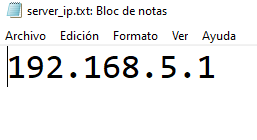
Editing server_ip.txt - Salve as alterações e feche o arquivo.

